
IPTV Smart TV Portugal: Guia Definitivo para Instalar na Samsung e LG
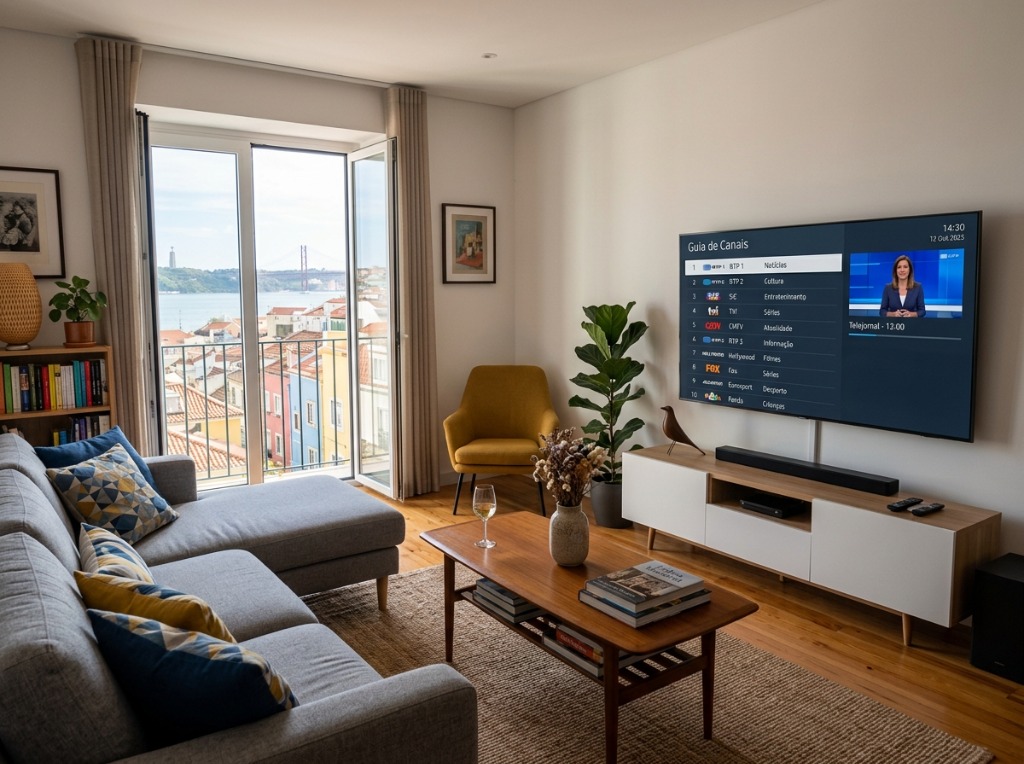
Em Portugal, a revolução do entretenimento em casa está a acontecer a um ritmo alucinante. Se outrora estávamos limitados aos poucos canais oferecidos pelas operadoras de televisão tradicionais, hoje o paradigma mudou por completo com a ascensão do IPTV (Internet Protocol Television). E a melhor parte? Não precisa de ser um perito em tecnologia ou um técnico de informática para tirar proveito deste avanço tecnológico. Neste guia detalhado, vamos explicar passo a passo como instalar IPTV Smart TV Portugal de forma simples, rápida e sem complicações. Em apenas 5 minutos, verá como é fácil transformar a sua Smart TV Samsung ou LG numa verdadeira central multimédia, com acesso a milhares de canais, filmes, séries e conteúdos desportivos em alta definição. Este processo de configuração não requer boxes adicionais, cabos confusos ou mensalidades exorbitantes para aluguer de equipamentos. Tudo o que precisa é da sua televisão inteligente, de uma ligação à internet estável e da aplicação certa para reproduzir a sua lista de canais.
⚡Porque é que o IPTV está a revolucionar as Smart TVs em Portugal?
O mercado televisivo português sofreu transformações profundas nas últimas duas décadas. Desde a transição do sinal analógico para o digital (TDT), até à expansão massiva das redes de fibra ótica. Em 2025/2026, Portugal ultrapassou os 4.7 milhões de subscritores de TV paga, e a Fibra Ótica (FTTH) continua a ser o meio dominante, suportando facilmente ligações IPTV em mais de 67% dos lares portugueses (Fonte: Dados do Mercado Português e ANACOM). Esta infraestrutura invejável, que coloca Portugal entre os países europeus com melhor cobertura de fibra ótica e velocidades de internet mais elevadas, criou o ecossistema perfeito para a adoção massiva do IPTV.
Mas porquê esta mudança tão drástica das boxes tradicionais das operadoras para o IPTV direto nas Smart TVs? A resposta reside na conveniência, na personalização e, acima de tudo, na liberdade de escolha. Quando subscreve um serviço de TV tradicional, está preso a pacotes rígidos e engessados. Paga por dezenas de canais que nunca assiste e, se quiser ter acesso a canais premium de desporto ou filmes, a fatura no final do mês atinge valores exorbitantes. O IPTV rompe com este modelo obsoleto. Ao transmitir o sinal de televisão através do protocolo de internet, o utilizador ganha acesso a grelhas de conteúdos mundiais, com uma diversidade que nenhuma operadora nacional consegue igualar. Estamos a falar de desporto ao vivo, documentários de nicho, canais infantis de todo o mundo e videoclubes (VOD) integrados com os últimos lançamentos do cinema.
📱Qual é a melhor app IPTV Samsung e LG?
📺Passo-a-Passo: Como Instalar IPTV na Smart TV LG (webOS)
Ligar a Televisão e Garantir a Ligação à Internet
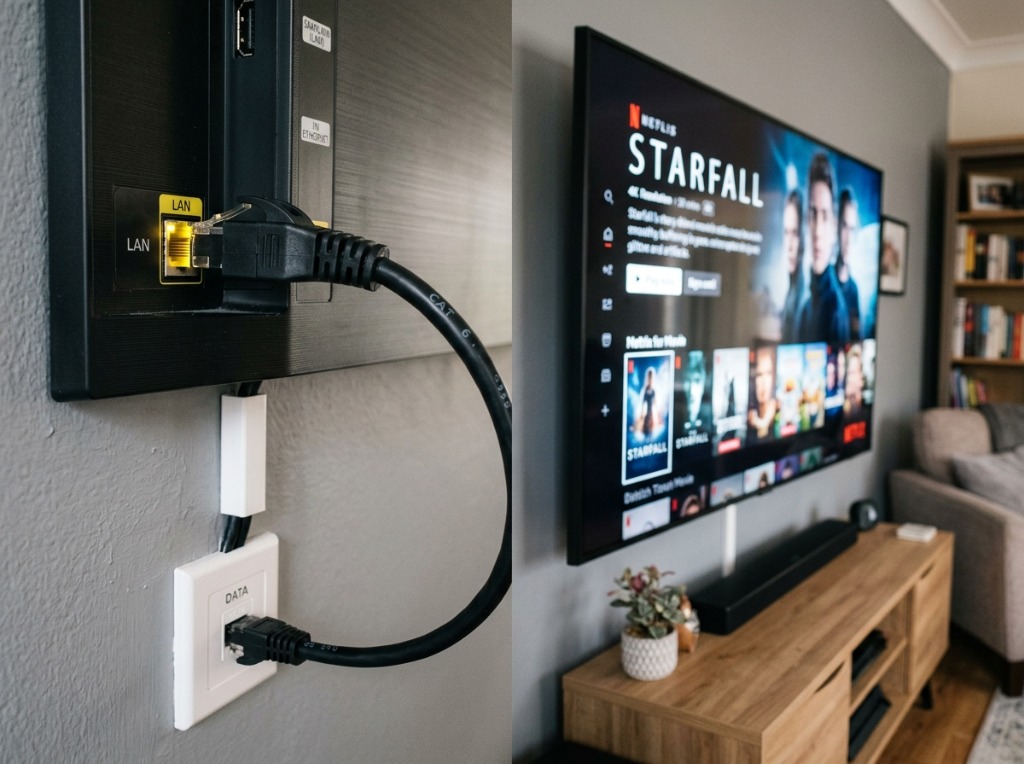
Antes de iniciar qualquer instalação, é imperativo que a sua LG Smart TV esteja ligada à internet. Recomendamos vivamente que utilize um cabo ethernet ligado diretamente do seu router à televisão, garantindo assim a máxima estabilidade, algo crucial para o IPTV. Caso não seja possível, certifique-se de que a TV está conectada a uma rede Wi-Fi robusta, preferencialmente na banda dos 5 GHz, se o seu router e televisão a suportarem.
Aceder ao Menu Inicial e à LG Content Store
Pegue no seu comando Magic Remote (ou comando padrão da LG) e pressione o botão "Home" (frequentemente assinalado com o ícone de uma casa). Isto fará surgir a barra de navegação principal na parte inferior do ecrã. Utilize os botões direcionais do comando para navegar para a direita até encontrar o ícone da "LG Content Store" (ou "Apps", dependendo da versão do seu webOS). Pressione o botão central ("OK") para abrir a loja.
Pesquisar pela Aplicação de IPTV
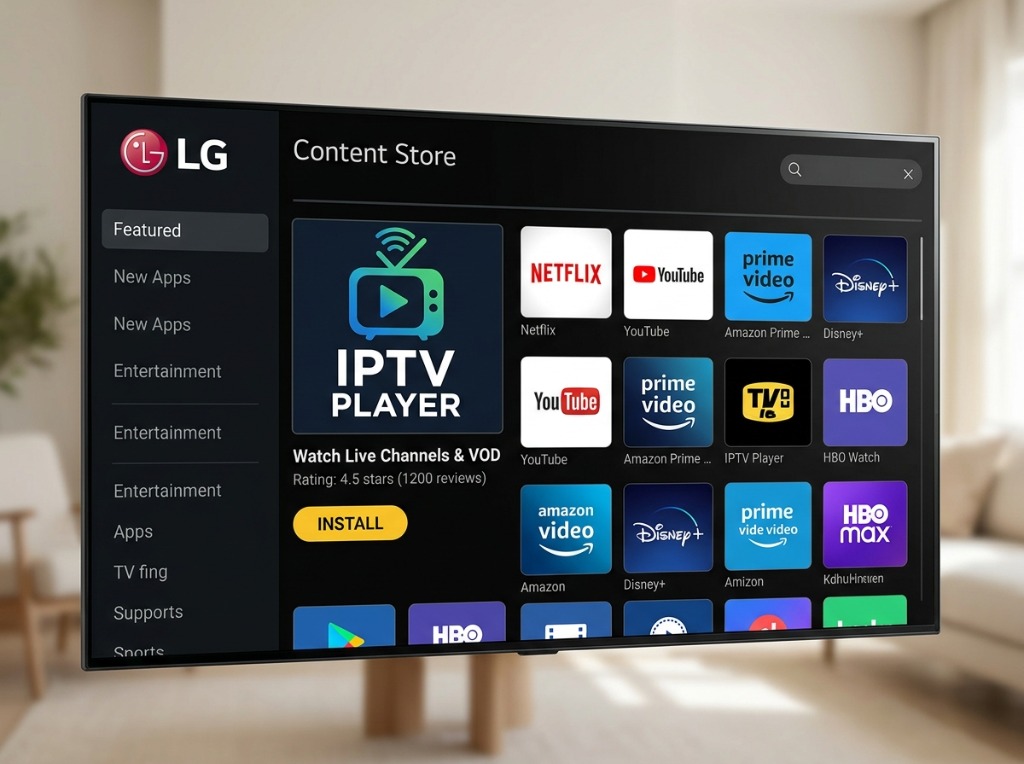
Uma vez dentro da LG Content Store, navegue até ao ícone da lupa, geralmente localizado no canto superior direito do ecrã, para iniciar uma pesquisa. Utilize o teclado virtual no ecrã e introduza a palavra "IPTV". Imediatamente, o sistema irá apresentar uma lista de aplicações correspondentes. Como discutimos na secção anterior, poderá escolher entre opções como a Smart IPTV, o IPTV Smarters Pro, o IBO Player, entre outros.
Instalar a Aplicação Selecionada
Navegue pelos resultados da pesquisa e selecione a aplicação da sua preferência. Ao clicar nela, será direcionado para a página de detalhes da aplicação, onde poderá ver uma breve descrição, capturas de ecrã e o botão "Instalar". Selecione "Instalar" e aguarde que o download e a instalação sejam concluídos. O tempo necessário dependerá da velocidade da sua ligação à internet, mas as aplicações de IPTV são, por norma, muito leves e instalam-se em poucos segundos.
Iniciar a Aplicação e Tomar Nota do Endereço MAC (Crucial)
Após a instalação concluída, o botão "Instalar" mudará para "Iniciar". Clique nele para abrir a aplicação pela primeira vez. Neste momento, é fundamental prestar muita atenção. Na grande maioria das aplicações de IPTV para Smart TVs (especialmente na Smart IPTV e no IBO Player), o ecrã inicial exibirá uma informação vital: o Endereço MAC (MAC Address) ou um Device ID específico. Trata-se de um código alfanumérico único (por exemplo, a1:b2:c3:d4:e5:f6) que identifica a sua televisão na rede. Pegue num papel e numa caneta, ou no seu telemóvel, e anote este código com exatidão. Ele será imprescindível na fase de configuração da sua lista de canais, pois é através deste identificador que irá emparelhar a sua subscrição com a sua televisão específica.
Resolução de Problemas Comuns no webOS
Em raras ocasiões, poderá não encontrar a aplicação desejada (como a Smart IPTV) na loja. Isto deve-se frequentemente a restrições geográficas temporárias impostas pelos programadores ou pela própria LG em determinadas regiões. A solução é simples: aceda às definições gerais da sua TV, vá à secção "Localização" e altere temporariamente o país de serviço (por exemplo, para o Reino Unido ou para os Estados Unidos). Aceite os novos termos de serviço, volte à Content Store, efetue o download da aplicação e, em seguida, pode reverter a localização da TV para Portugal sem perder a aplicação instalada.
✨Passo-a-Passo: Como Instalar IPTV na Smart TV Samsung (Tizen)
Preparação e Conectividade
Tal como mencionado para as TVs LG, o primeiro passo é garantir uma ligação à internet impecável. Assegure-se de que a sua Samsung está ligada à rede (novamente, cabo ethernet é rei). Para além disso, certifique-se de que iniciou sessão na sua Samsung Account (Conta Samsung), uma vez que a transferência de aplicações a partir do Smart Hub requer frequentemente que esteja autenticado.
Aceder ao Smart Hub e à Secção de Apps
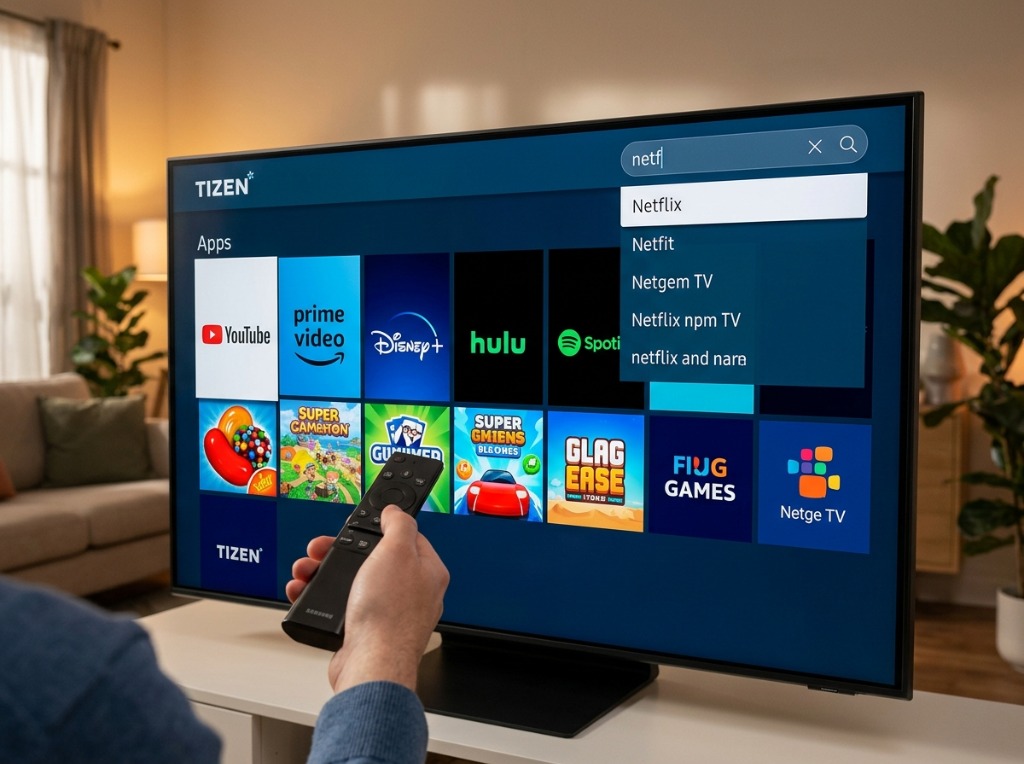
No comando da sua Samsung (seja o tradicional ou o elegante Samsung One Remote), pressione o botão "Home" (o botão com o ícone da casa colorida). A barra inferior, conhecida como Smart Hub, irá aparecer. Navegue para a esquerda até selecionar a opção "Apps" (Aplicações) e pressione o botão "Enter" (o botão central).
Pesquisa na Loja Samsung
Dentro da secção de Apps, navegue para o ícone de pesquisa, que se assemelha a uma pequena lupa, normalmente situado no canto superior direito do ecrã. Digite "IPTV" utilizando o teclado no ecrã. A loja Tizen irá filtrar os resultados e apresentar-lhe as melhores opções disponíveis para o seu modelo específico. Dependendo do ano de fabrico da sua televisão, a oferta pode variar ligeiramente, mas aplicações como o IPTV Smarters Pro, DuplexPlay ou SET IPTV costumam estar amplamente disponíveis.
Transferência e Instalação
Escolha a aplicação que mais lhe agrada de entre os resultados da pesquisa e clique nela. Na página da aplicação, prima o botão "Instalar" (ou "Transferir"). Aguarde que o processo termine. Uma vez instalado, poderá optar por "Adicionar à página inicial" – recomendamos que o faça, pois criará um atalho prático na barra do Smart Hub, permitindo-lhe aceder aos seus canais de forma muito mais rápida no futuro, sem ter de voltar ao menu das aplicações.
O Primeiro Arranque e a Identificação do Dispositivo
Inicie a aplicação recém-instalada. Da mesma forma que alertámos no guia para LG, o primeiro ecrã da aplicação é crucial. Procure pelo Endereço MAC (MAC Address) ou Device Key. Registe cuidadosamente esta sequência de caracteres, pois sem ela será impossível avançar para o passo final de carregamento da sua lista de conteúdos. É este código que cria a ponte entre a plataforma do programador da app e o seu ecrã.
Instalação via USB (Se Necessário)
É importante salientar que, no passado recente, a Samsung removeu temporariamente algumas aplicações de IPTV (como a Smart IPTV original) da sua loja oficial em determinadas regiões. Se não encontrar a aplicação de que necessita, não desespere. O sistema Tizen permite a instalação manual (sideloading) de aplicações através de uma pen drive USB. Para tal, basta descarregar o ficheiro de instalação (frequentemente um ficheiro compactado .zip) a partir do site oficial do programador da aplicação (por exemplo, siptv.app), extrair os conteúdos para a raiz de uma pen USB formatada em FAT32 ou exFAT, e inserir a pen na porta USB da sua TV desligada. Ao ligar a TV, o widget será automaticamente detetado e instalado, aparecendo na sua lista de aplicações. Esta flexibilidade assegura que nunca fica privado das melhores opções do mercado.
⚙️Como Configurar a TV e Adicionar a Lista de Canais
Existem dois métodos principais para adicionar a sua subscrição: o método da Lista M3U (via Portal Web da aplicação) e o método Xtream Codes (diretamente na aplicação).
Método 1: Carregar uma Lista M3U via Portal Web (Ex: Smart IPTV / IBO Player)
Se escolheu uma aplicação que utiliza o sistema de endereço MAC, o fornecedor do seu serviço IPTV (que é quem lhe vende a subscrição) enviar-lhe-á um link que termina em ".m3u" (o famoso link M3U). 1. Aceda ao site oficial da aplicação que instalou (por exemplo, `siptv.app/mylist` para a Smart IPTV). 2. Na página web, encontrará campos claramente identificados. No campo "MAC", introduza o endereço MAC que anotou da sua televisão no passo 5 das secções anteriores. 3. No campo "URL", cole integralmente o link M3U que o seu fornecedor lhe enviou. 4. (Opcional) Assinale a caixa "Keep Online" ou "Save online" se disponível, e clique no botão "Send", "Upload" ou "Add Playlist". 5. Uma mensagem de sucesso deverá aparecer no seu navegador web. 6. Volte à sua Smart TV, feche e reabra a aplicação de IPTV (ou pressione o botão de reiniciar/reload no comando, frequentemente o "0" na Smart IPTV). A magia acontece: os seus milhares de canais, organizados por categorias, irão surgir instantaneamente no ecrã.
Método 2: Configuração via Xtream Codes (Ex: IPTV Smarters Pro)
Se optou pelo IPTV Smarters Pro, o processo é ainda mais simples, pois é feito diretamente no ecrã da TV. Quando abre a aplicação, selecione a opção "Login with Xtream Codes API". Ser-lhe-ão pedidos 4 dados, que lhe são facultados na altura em que adquire a subscrição: - Any Name: Pode escrever o que quiser (ex: "A Minha TV"). - Username: O seu nome de utilizador. - Password: A sua palavra-passe. - URL: O endereço do servidor (ex: `http://servidor-iptv.com:8080`). Insira estes dados meticulosamente utilizando o teclado no ecrã da sua TV. Assim que clicar em "Add User", a aplicação irá descarregar automaticamente as categorias de Live TV (TV em direto), Movies (Filmes) e Series (Séries), organizando tudo de forma imaculada. A grande vantagem do Xtream Codes é que atualiza a lista de forma muito mais eficiente e rápida do que gerir um ficheiro M3U colossal.
Já instalou a aplicação? Agora só precisa da melhor lista de canais.
Compre a nossa subscrição e enviamos os dados de configuração em menos de 2 minutos. Não arrisque com listas gratuitas, opte pela qualidade Premium sem falhas.
É imperativo compreender que a forma como adicionar lista m3u na smart tv dita a qualidade da sua experiência diária. Um pequeno erro de digitação num URL m3u é o suficiente para que a aplicação devolva um erro de "Playlist Prazos" ou "Check Playlist URL". Por isso, o uso da opção Xtream Codes ou do copy-paste num portal web é sempre recomendado para evitar frustrações desnecessárias. Além do mais, a configuração correta assegura que as atualizações que fazemos diariamente aos nossos canais desportivos e filmes sejam refletidas imediatamente na sua grelha de programação, sem qualquer intervenção adicional da sua parte.
🌐Requisitos de Internet para IPTV sem Falhas
A experiência de visualizar televisão através de IPTV é fundamentalmente diferente da transmissão por satélite ou cabo. A qualidade da imagem e a fluidez do serviço dependem diretamente da sua ligação à internet. É frequente atribuírem-se as culpas ao fornecedor de IPTV (especialmente em dias de grandes derbys, onde o volume de dados aumenta exponencialmente) quando, na realidade, a raiz do problema (o terrível buffering) está na infraestrutura de rede doméstica. Mas que velocidade de internet é efetivamente necessária para testar estabilidade e garantir que os canais desportivos e filmes correm sem interrupções?
Primeiramente, é necessário esclarecer o conceito de largura de banda e de estabilidade. A largura de banda (medida em Megabits por segundo, Mbps) dita o volume de dados que consegue descarregar num determinado momento. Um stream em 4K requer significativamente mais largura de banda do que um stream em resolução normal (SD). Contudo, no mundo do IPTV ao vivo, a estabilidade (ausência de picos de atraso ou "jitter", e a inexistência de perda de pacotes) é tão ou mais importante que a velocidade máxima bruta contratada. Um pequeno quebra na estabilidade da ligação pode resultar numa imagem congelada durante uns segundos preciosos num jogo de futebol.
🔌 Porquê usar cabo ethernet é preferível a Wi-Fi?
A resposta está na física das ondas rádio e na arquitetura das casas modernas portuguesas. O sinal Wi-Fi, especialmente na popular banda dos 2.4 GHz, é altamente suscetível a interferências. Micro-ondas, espelhos, aquários grandes, paredes espessas de tijolo e até mesmo a rede Wi-Fi do seu vizinho, tudo isto pode degradar momentaneamente o sinal que chega à sua Smart TV. Além disso, as redes sem fios funcionam em "half-duplex" (só podem enviar ou receber dados de cada vez), enquanto as ligações cabeadas Ethernet funcionam em "full-duplex" (enviam e recebem em simultâneo). Quando liga um cabo diretamente da porta LAN do seu router (ou de um switch) à porta Ethernet da sua Smart TV Samsung ou LG, elimina estas variáveis imprevisíveis, garantindo um fluxo constante e ininterrupto de pacotes de dados. Esta é a regra de ouro número um do IPTV de alta qualidade.
A tabela abaixo sumariza as recomendações cruciais para assegurar que a sua experiência não sofra constrangimentos.
| Resolução de Vídeo | Velocidade Mínima (Fibra) | Ligação Recomendada (Cabo vs Wi-Fi) |
|---|---|---|
| SD (Standard 480p) | 10 Mbps | Wi-Fi Estável ou Cabo |
| HD / 1080p (FHD 60fps) | 25 Mbps | Cabo Ethernet preferencial |
| 4K Ultra HD (UHD 2160p) | 50+ Mbps | ✓ Apenas Cabo Ethernet |
Mesmo que o seu teste de velocidade de internet (o famoso Speedtest) indique que tem 500 Mbps contratados através do seu fornecedor em Portugal (como a MEO, NOS, ou Vodafone), é crucial que efetue esse teste na própria televisão (utilizando o navegador web da Smart TV ou uma app dedicada), e não encostado ao router com o seu telemóvel novo. É frequente descobrirmos que, devido à distância e a obstáculos físicos, a TV na sala está a receber apenas 15 Mbps instáveis via Wi-Fi. Nestes casos, investir num simples cabo de rede ou, caso seja impossível passar cabos, num bom sistema de rede Mesh (ou mesmo adaptadores Powerline robustos) transformará completamente a sua experiência, garantindo que o seu IPTV funciona exatamente como prometido, sem falhas de imagem, independentemente de quantos dispositivos estão simultaneamente ligados na sua casa.
❓Frequently Asked Questions
A transição para o consumo de media através de IPTV levanta, naturalmente, algumas questões para quem não domina a área técnica ou tem preocupações sobre o enquadramento legal destas soluções. Reunimos as dúvidas mais comuns dos utilizadores em Portugal e apresentamos respostas claras, fundamentadas e objetivas para o ajudar a tomar uma decisão informada.
❓O que é IPTV e como funciona em Portugal?
O IPTV (Internet Protocol Television) é a tecnologia que permite a entrega de sinais de televisão e conteúdos de vídeo sobre redes de banda larga que utilizam o protocolo da internet, em vez de recorrer às infraestruturas clássicas de antenas, cabos coaxiais ou satélite. Em Portugal, funciona recolhendo os sinais de origem num data center (os servidores do fornecedor) e transmitindo-os (fazendo streaming) sob a forma de dados codificados diretamente para o dispositivo do utilizador final, seja uma Smart TV, uma box Android ou um telemóvel. O recetor descodifica os dados no instante em que chegam, reproduzindo o vídeo e o som em tempo real. Graças à massificação da fibra ótica em Portugal (com taxas de cobertura que superam as de muitos países de ponta), a eficácia e a rapidez deste método de transmissão atingiram um pico histórico, permitindo que a visualização seja quase instântanea após clicar no canal.
❓É legal usar IPTV em Portugal?
Sim, o uso e a tecnologia IPTV em si são perfeitamente legais em Portugal e no resto do mundo. Afinal, é a exata mesma tecnologia que as operadoras nacionais (como a MEO, NOS, Vodafone ou NOWO) utilizam para fornecer os seus próprios serviços de televisão através das "boxes" fornecidas aos clientes. O que importa ressalvar, num contexto de legalidade e direitos de autor, é a fonte dos conteúdos. Subscrever serviços e instalar as aplicações na sua Smart TV não constitui qualquer ilegalidade. A única questão jurídica que pode surgir recai sobre quem redistribui conteúdos com direitos de autor sem as devidas licenças das detentoras dos direitos de transmissão (como ligas desportivas ou produtoras de filmes). Enquanto consumidor e utilizador do software no conforto da sua casa, a utilização da tecnologia, bem como a exploração de listas de canais de acesso livre (Free-to-Air, as quais o IPTV suporta de forma excelente), estão totalmente enquadradas no âmbito da lei. O nosso aconselhamento é sempre garantir que compreende a origem do seu serviço para uma experiência tranquila.
❓Como adicionar uma lista M3U na Smart TV?
A adição de uma lista M3U, que não é mais do que um ficheiro de texto ou um link contendo os endereços IP (streams) de centenas ou milhares de canais, é um processo indireto. Não vai inserir o ficheiro literalmente dentro da memória da televisão. Como explicámos exaustivamente nos passos anteriores, vai utilizar o Endereço MAC (o "bilhete de identidade" da sua TV na rede). Instala uma aplicação compativel (como Smart IPTV ou IBO Player), regista o MAC que a aplicação apresenta e dirige-se, num dispositivo com acesso à internet como um computador portátil ou smartphone, ao portal de ativação dessa mesma aplicação. Aí, emparelha o seu MAC com o link M3U que nós lhe fornecemos ao subscrever o nosso serviço. A aplicação na sua TV funciona apenas como um "espelho" que se liga a esse portal e reflete no seu ecrã os canais da lista. É uma metodologia segura, rápida e incrivelmente flexível, uma vez que sempre que necessitar de atualizar a lista, pode fazê-lo remotamente sem mexer sequer na televisão.
❓Que velocidade de internet é necessária para o IPTV não bloquear?
Para evitar interrupções de imagem – o fenómeno que conhecemos como "buffering" ou quebras de fotogramas –, a velocidade estritamente necessária depende da resolução que deseja visualizar. Uma regra de ouro e conservadora indica que para um stream em qualidade Standard (SD), precisará de uma ligação sólida de 10 Mbps. Para canais em Alta Definição (HD/1080p), o mais comum hoje em dia, um mínimo de 25 Mbps estáveis é altamente recomendado. Se for um utilizador exigente e procurar consumir conteúdo na vibrante resolução 4K UHD, não deverá arriscar com menos de 50 Mbps dedicados. Ressalvamos a palavra "estáveis" e "dedicados". Se tiver 100 Mbps contratados em casa, mas no momento do jogo da Liga dos Campeões houver dois computadores a descarregar atualizações enormes, outras TVs na casa a verem filmes via streaming e telemóveis ligados à mesma rede Wi-Fi, a largura de banda que sobrará para a sua Smart TV será diminuta, originando as referidas falhas. A melhor forma de estabilizar a entrega do sinal e suprimir os picos de latência (ping), independentemente da velocidade, é através de uma ligação física com cabo Ethernet.
🎯Conclusão e Próximos Passos
Como observámos ao longo deste exaustivo e meticuloso artigo técnico, mergulhar no mundo do entretenimento digital através do IPTV deixou de ser um domínio exclusivo de especialistas. Ao longo destes passos, desmontámos a complexidade da instalação em dispositivos Samsung e LG, guiando-o desde o pressionar do botão "Home" até à compreensão profunda de como as ligações de rede ditam a sua experiência televisiva em casa. Aprendeu como as listas M3U ou Xtream Codes convertem a sua Smart TV num portal infindável de canais desportivos e filmes. Aprendeu porquê e como contornar os entraves de lojas de apps regionais ou ligações de internet caprichosas. O conhecimento necessário está agora totalmente do seu lado.
Não permita que as restrições contratuais das operadoras tradicionais continuem a ditar o que pode, ou não, assistir no conforto da sua sala, e a que preço. É o momento exato de passar à ação e materializar todo este conhecimento. Já instalou a aplicação e ligou o cabo ethernet? Fantástico. Se tem alguma dúvida residual ou se ocorreu algum pequeno contratempo, a nossa equipa de Contactos / Suporte está à sua inteira disposição para o auxiliar em qualquer passo, em qualquer momento.
Para dar o derradeiro passo rumo à excelência televisiva, precisa do ingrediente principal: um serviço de confiança, robusto e sem quebras de ligação em dias de grande tráfego. Junte-se às centenas de clientes satisfeitos que transformaram as suas noites com as nossas soluções otimizadas. Dê agora mesmo o salto. Visite a nossa página de Página de Preços / Subscrição de IPTV, adquira o plano que melhor se adapta a si, insira os dados na sua TV e prepare-se para ser arrebatado pelas milhares de opções em altíssima definição em apenas 2 minutos!
Transforme a sua Smart TV numa Central Multimédia 4K
Sem contratos de fidelização, sem taxas de aluguer de boxes e com suporte técnico português 24/7. Comece hoje a assistir ao melhor desporto e entretenimento!